node-red-contrib-alfasinapsi-ultimate 1.1.8
Nodi Node-RED per collegare Sinapsi Alfa e creare un controller carichi. In alternativa, e' possibile usare l'integrazione nativa con il load controller di KNX-Ultimate.

Il nodo per connettere Alfa di Sinapsi a Node-RED
Nodi Node-RED per collegare Sinapsi Alfa via WiFi e creare un controller carichi.










Video YouTube
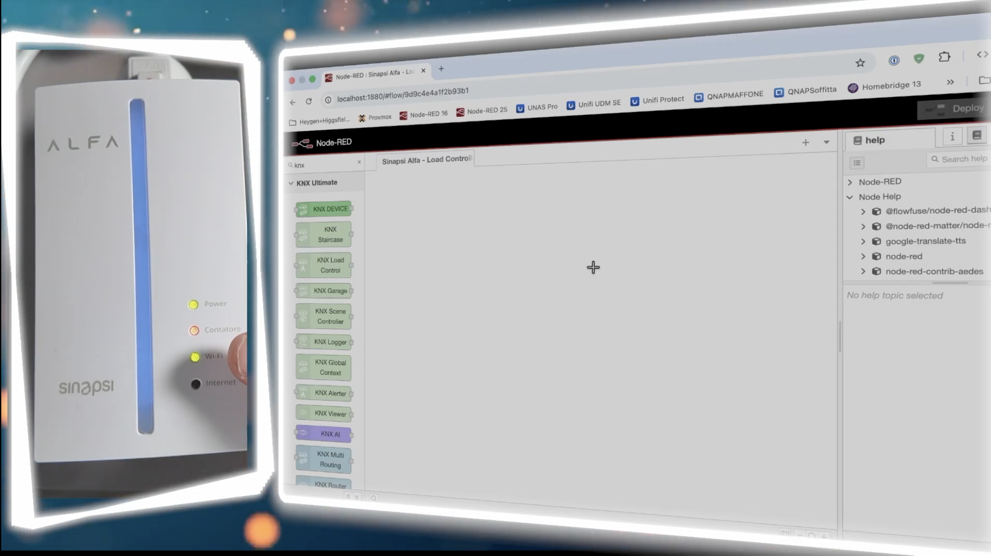
Requisiti
- Un dispositivo Sinapsi Alfa raggiungibile sulla tua rete WiFi
CHANGELOG
Avvio rapido (passo-passo)
- Apri l'editor di Node-RED.
- Nella palette a sinistra, cerca "alfasinapsi".
- Trascina alfasinapsi telemetria nel flow.
- Fai doppio click e premi la matita vicino a Dispositivo per creare una nuova configurazione alfasinapsi device.
- Compila:
- Indirizzo IP Sinapsi: l'indirizzo IP del tuo Sinapsi Alfa (esempio
192.168.1.186)
- Indirizzo IP Sinapsi: l'indirizzo IP del tuo Sinapsi Alfa (esempio
- Premi Add, poi Done.
- Collega l'uscita del nodo telemetria a un nodo Debug e premi Deploy.
Dovresti vedere i messaggi nella sidebar di debug con valori di potenza ed energia.
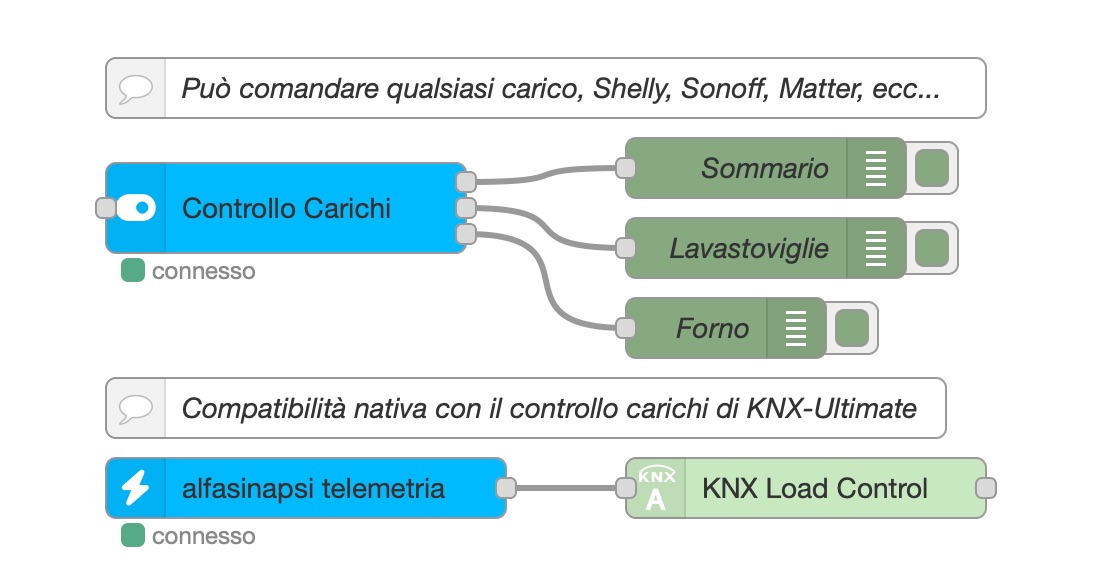
Esempio examples/alfasinapsi-load-controller.json.
Nodi
1) alfasinapsi-device (nodo di configurazione)
Questo nodo non appare nel flow come un nodo normale. E' una configurazione condivisa usata dagli altri nodi.
Campo principale:
- Indirizzo IP Sinapsi: indirizzo IP o hostname del dispositivo Sinapsi Alfa
Impostazioni fisse (non modificabili):
- Il profilo di connessione e' fisso per stabilita (serve solo l'indirizzo IP).
2) alfasinapsi-telemetry
Questo nodo legge le misure ogni Poll (ms) e invia messaggi dal suo unico output.
In piu:
- Ogni messaggio include
msg.status(stato connessione corrente). - Quando cambia lo stato di connessione, emette anche un messaggio dedicato con
msg.topic = "alfasinapsi/telemetry/status".
Puoi scegliere cosa emettere dall'output con Compatibilita:
- Telemetria (consigliato): misure semplificate + dettagli tecnici.
- KNX Load Control PIN: messaggi
shed/unshed(utile se lo colleghi a un nodo KNX Load Control), con intervallo dedicato perunshed.
Uso tipico:
- Collegalo a un nodo Debug per vedere i valori.
- Collegalo a una Dashboard (o alla tua logica) per visualizzare o usare potenza/energia.
Struttura del messaggio (modalita Telemetria):
msg.payload- campi semplificati per l'uso quotidiano:payload.power.importkW/exportkW/productionkW/consumptionKW/surplusKWpayload.utilityPercent.selfConsumption/gridSale/gridPurchasepayload.energy.importTotalkWh/exportTotalkWh/productionTotalkWhpayload.tariffBandpayload.cutoff.hasWarning/payload.cutoff.remainingSeconds/payload.cutoff.atIsopayload.messageAtIso/payload.meterReadAtIso
msg.insight- dettagli tecnici:insight.telemetry: telemetria completa decodificata (include campi extra come fasce di ieri, medie di quarto d'ora, ecc.)insight.power: valori comodi in watt (consumptionW,surplusW)
msg.status- stato connessione:status.connected(boolean)status.connecting(boolean)status.error(string|null)status.ts(number, epoch ms)
Struttura del messaggio (modalita KNX Load Control PIN):
- Se c'e un avviso distacco imminente:
msg.payload = "shed"a ogniPoll (ms)(continuamente) - Se non c'e allarme:
msg.payload = "unshed"periodicamente ogniIntervallo unshed (min), a partire dall'avvio del nodo msg.sheddingcon lo stesso valore- In modalita KNX,
Solo se cambiae' ignorato
Terminologia (import/export/surplus)
Termini usati nel payload:
- Import: stai acquistando energia dalla rete.
- Export: stai vendendo energia alla rete.
- Production: stai producendo energia (es. fotovoltaico).
- Consumo (casa): consumo istantaneo totale della casa (
payload.power.consumptionKW). - Surplus: potenza in eccesso disponibile; in questo pacchetto coincide con Export (
payload.power.surplusKW). - Percentuali utili (
payload.utilityPercent, 0..100):selfConsumption: quanta parte della produzione stai usando in casagridSale: quanta parte della produzione stai vendendogridPurchase: quanta parte del consumo arriva dalla rete
3) alfasinapsi-load-controller
Questo nodo non fa polling. Riceve in ingresso messaggi Telemetria (output del nodo alfasinapsi-telemetry in modalita Telemetria) e usa payload.cutoff.hasWarning per decidere se spegnere o riaccendere i carichi, uno alla volta, seguendo l'ordine della lista. Invia:
- Una uscita per ogni carico configurato, che emette
true/false(unshed/shed) conmsg.topicuguale al nome del carico.
Importante: questo nodo non comanda i relè da solo. Devi collegare ogni uscita carico a qualcosa che accende/spegne davvero i dispositivi (per esempio MQTT, nodi Shelly, chiamate di servizio Home Assistant, ecc.).
Nota: il controller cambia un carico alla volta; la velocita dipende da quanto spesso arrivano messaggi dalla telemetria (Poll).
Come configurare i carichi:
- Nome: usato come etichetta di uscita e come
msg.topicin output - Ordine in lista: la posizione nella lista determina la priorita (dall'alto verso il basso)
- Min acceso (s): tempo minimo in cui il carico resta acceso prima di poter essere spento
- Min spento (s): tempo minimo in cui il carico resta spento prima di poter essere acceso
Problemi di connessione? Ricorda
- Sinapsi Alfa in genere accetta una sola connessione alla volta: evita di collegare piu sistemi contemporaneamente.